


Cách điều chỉnh cân bằng âm thanh trái phải trên Windows 11
Hướng dẫn chi tiết cách tinh chỉnh mức âm lượng giữa hai kênh loa hoặc tai nghe trên Windows 11, giúp khắc phục tình trạng âm thanh bị lệch và tối ưu hóa trải nghiệm nghe.
Âm thanh phát ra không đều giữa hai bên loa hoặc tai nghe là vấn đề thường gặp, gây ảnh hưởng đến trải nghiệm giải trí và làm việc. Windows 11 cung cấp các công cụ tích hợp giúp người dùng dễ dàng điều chỉnh mức cân bằng (balance) giữa kênh trái và kênh phải mà không cần phần mềm bên thứ ba.
Điều chỉnh cân bằng âm thanh qua ứng dụng Settings
Sử dụng ứng dụng Cài đặt (Settings) là phương pháp nhanh nhất để can thiệp vào cấu hình âm thanh trên giao diện hiện đại của Windows 11.
- Mở ứng dụng Settings trên máy tính.
- Truy cập vào mục System (Hệ thống), sau đó chọn Sound (Âm thanh).
- Trong danh sách thiết bị đầu ra, hãy nhấp vào mũi tên bên cạnh thiết bị (loa hoặc tai nghe) bạn muốn tùy chỉnh.
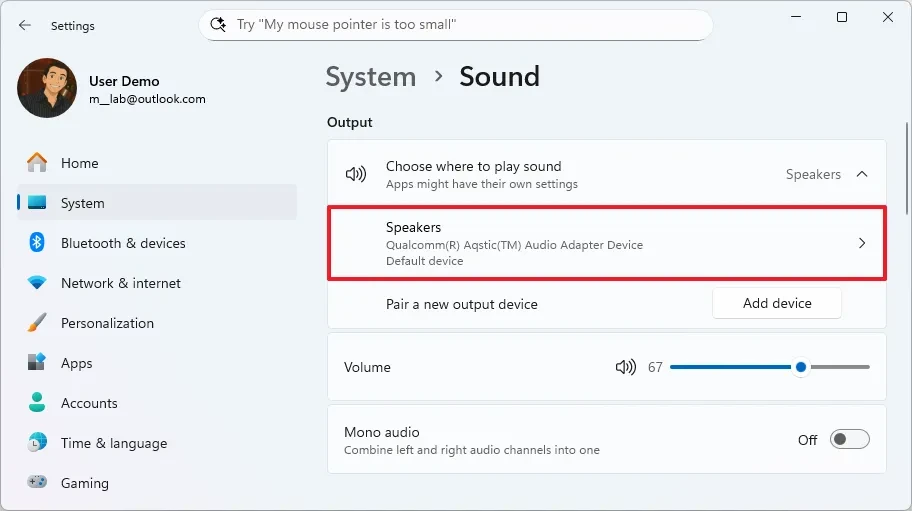
Chọn loa hoặc thiết bị đầu ra mà bạn muốn điều chỉnh cân bằng âm thanh.
Tại mục Output settings (Cài đặt đầu ra), bạn sẽ thấy hai thanh trượt tương ứng cho Left channel (Kênh trái) và Right channel (Kênh phải). Hãy kéo thanh trượt để tăng hoặc giảm mức âm lượng cho từng bên cho đến khi đạt được sự cân bằng mong muốn.
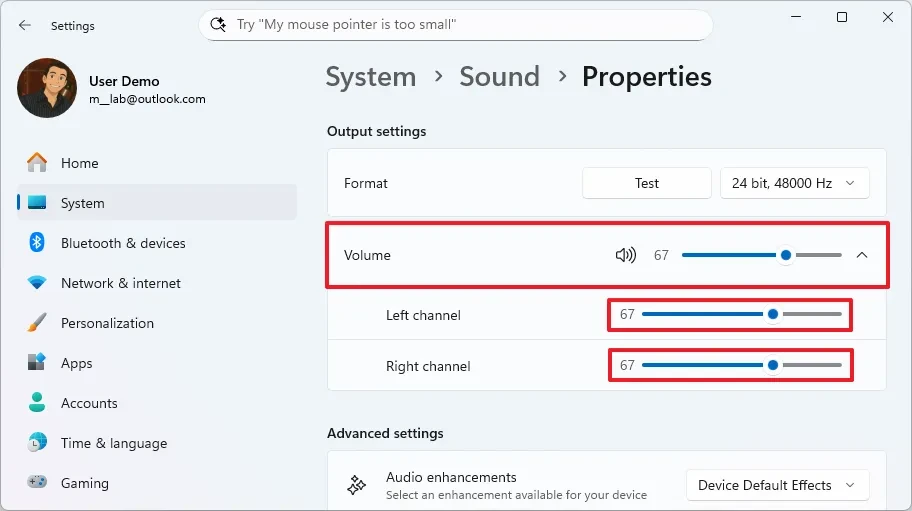
Sử dụng thanh trượt Kênh trái và Kênh phải để thay đổi mức cân bằng.
Tùy chỉnh thông qua Bảng điều khiển (Control Panel)
Nếu bạn quen thuộc với giao diện truyền thống, Control Panel vẫn là công cụ hữu hiệu để tinh chỉnh các thông số kỹ thuật sâu hơn của thiết bị âm thanh.
- Mở Control Panel từ menu Start.
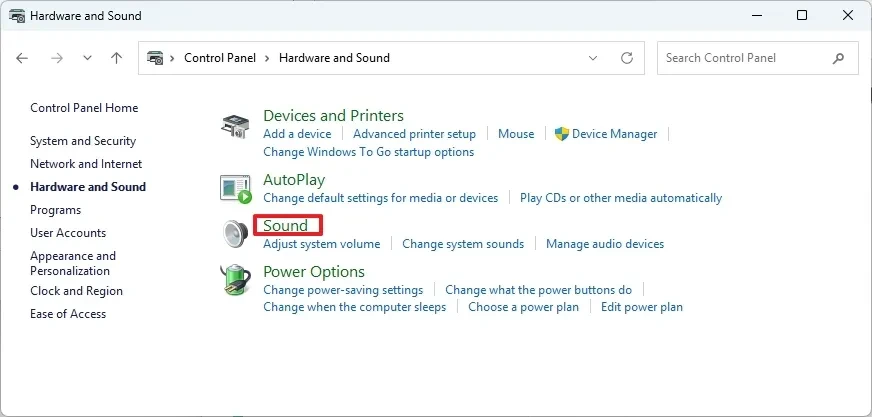
- Chọn Hardware and Sound (Phần cứng và Âm thanh), sau đó nhấp vào mục Sound (Âm thanh).
- Trong cửa sổ vừa hiện ra, chọn thiết bị đang sử dụng và nhấn nút Properties (Thuộc tính).
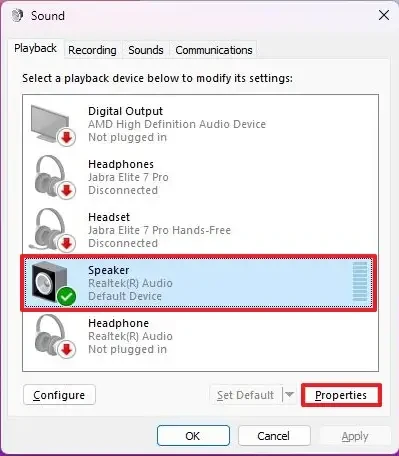
Chọn loa hoặc tai nghe mà bạn muốn thay đổi mức cân bằng âm thanh, sau đó nhấp nút Thuộc tính.
- Chuyển sang tab Levels (Mức độ), tại đây nhấp vào nút Balance (Cân bằng).
- Điều chỉnh các giá trị L (Trái) và R (Phải) theo nhu cầu thực tế.
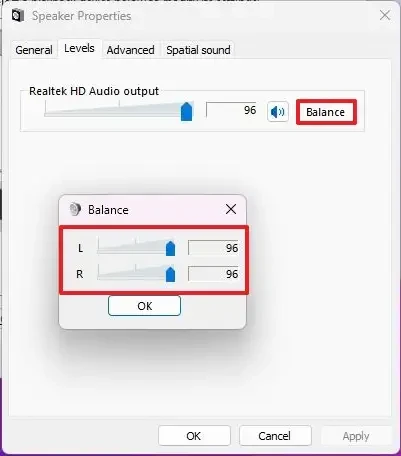
Sử dụng thanh trượt L (trái) và R (phải) để thay đổi mức cân bằng âm thanh trên Windows 11.
Sau khi hoàn tất, nhấn OK và Apply để lưu các thay đổi. Hệ thống sẽ ngay lập tức áp dụng mức cân bằng mới cho thiết bị của bạn.
Lưu ý về khả năng tương thích thiết bị
Tính năng điều chỉnh cân bằng âm thanh phần mềm có thể không xuất hiện trên tất cả các thiết bị. Một số loại loa hoặc tai nghe cao cấp sử dụng trình điều khiển riêng hoặc có nút điều chỉnh vật lý tích hợp. Trong trường hợp tùy chọn này bị ẩn hoặc không khả dụng trong Windows, người dùng cần kiểm tra phần mềm quản lý đi kèm của hãng sản xuất hoặc tinh chỉnh trực tiếp trên phần cứng thiết bị.
Việc làm chủ các thiết lập âm thanh không chỉ giúp khắc phục lỗi kỹ thuật mà còn giúp cá nhân hóa không gian âm nhạc theo sở thích riêng của mỗi người.